

文明6自定义地图的使用方法主要涉及地图编辑器的操作、文件管理以及游戏内加载流程。首先需要进入游戏主菜单的额外内容选项,找到世界建造者功能,这是游戏内置的地图编辑器工具。编辑器提供地形修改、资源分布、文明起始位置设定等基础功能,玩家可通过左下角工具栏调整地形高度、放置河流山脉等地貌特征,左上角则用于设置AI玩家的初始属性。完成编辑后需将地图保存为特定格式文件,通常命名为6Map并存储在游戏目录的Mods文件夹中。
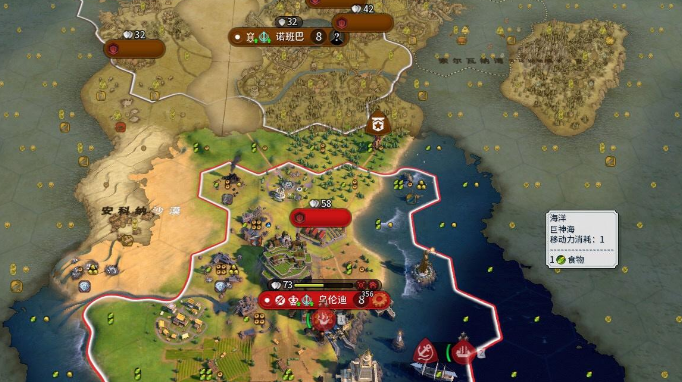
地图文件的共享与多人联机使用需要特别注意文件路径的准确性。若想与好友共同游玩自定义地图,需将编辑好的地图文件通过外部渠道传输给对方,接收方需将其放入指定路径:Steam用户通常为我的文档/My Games/Sid Meiers Civilization VI/Mods,非Steam用户可能需要手动创建该目录。联机模式下房主创建游戏时需在高级设置中选择自定义地图规则,并确保所有参与者已正确安装相同地图文件。部分情况下需同步启用额外模组以保证地图加载兼容性。
游戏内加载自定义地图存在若干技术要点。启动新游戏时需勾选额外内容中的自定义地图选项,并在高级设置界面将规则集调整为对应版本。若地图未正常显示,需检查文件命名是否规范、路径是否匹配游戏版本,同时确认地图编辑器保存时未启用冲突的模组功能。部分地形特效如河流名称显示异常属于已知编辑器限制,不影响基础游玩功能,但可能降低部分沉浸感。
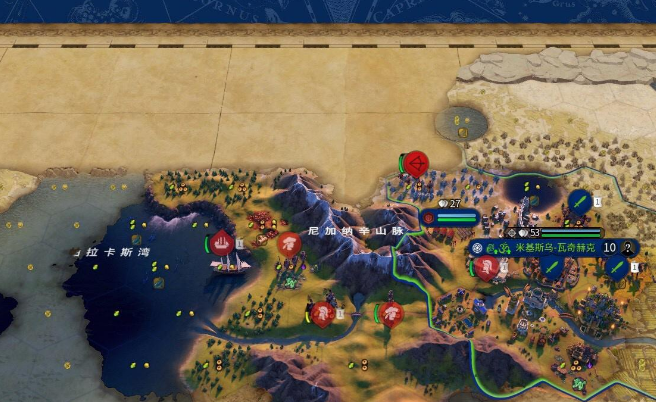
自定义地图的核心价值在于扩展游戏策略维度。通过精确控制起始位置资源分布,玩家可针对性测试特定文明的优势组合,例如为海洋文明预设群岛地形,或为军事文明设置战略要冲。历史爱好者还能复刻真实地理环境模拟战役场景。需注意过度修改地貌可能导致游戏平衡性失衡,建议初次使用时优先采用社区已验证的成熟地图方案作为参考模板。
文件管理与备份是长期使用自定义地图的重要环节。建议建立独立文件夹分类存储原创地图,定期备份Mods目录防止数据丢失。通过Steam工坊订阅的地图会自动同步更新,但手动安装的地图在游戏版本更新后可能需要重新适配。若遇到地图加载失败,可尝试清除游戏缓存或验证文件完整性,这类操作不会影响已保存的存档数据。
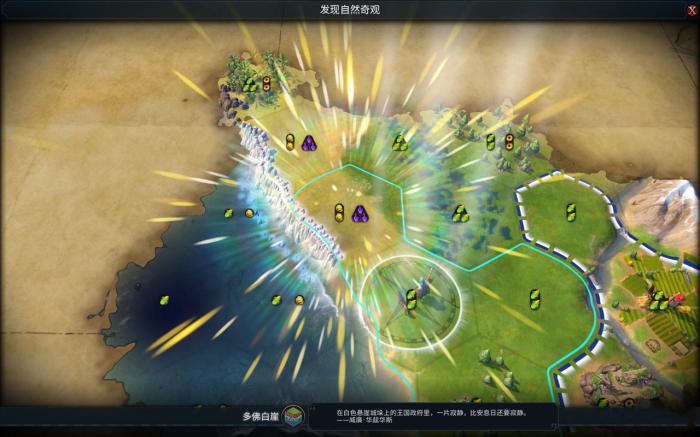
掌握这些技术细节后,玩家能充分释放自定义地图的创作潜力。从基础地形编辑到复杂文明布局,该功能不仅提供个性化的挑战场景,更深化了游戏机制的理解维度。实际操作中建议先完成教程地图的简单修改,逐步过渡到完整地图创作,最终实现策略体验与创意表达的有机结合。

还没有评论,来说两句吧...